W H I T E P A P E R
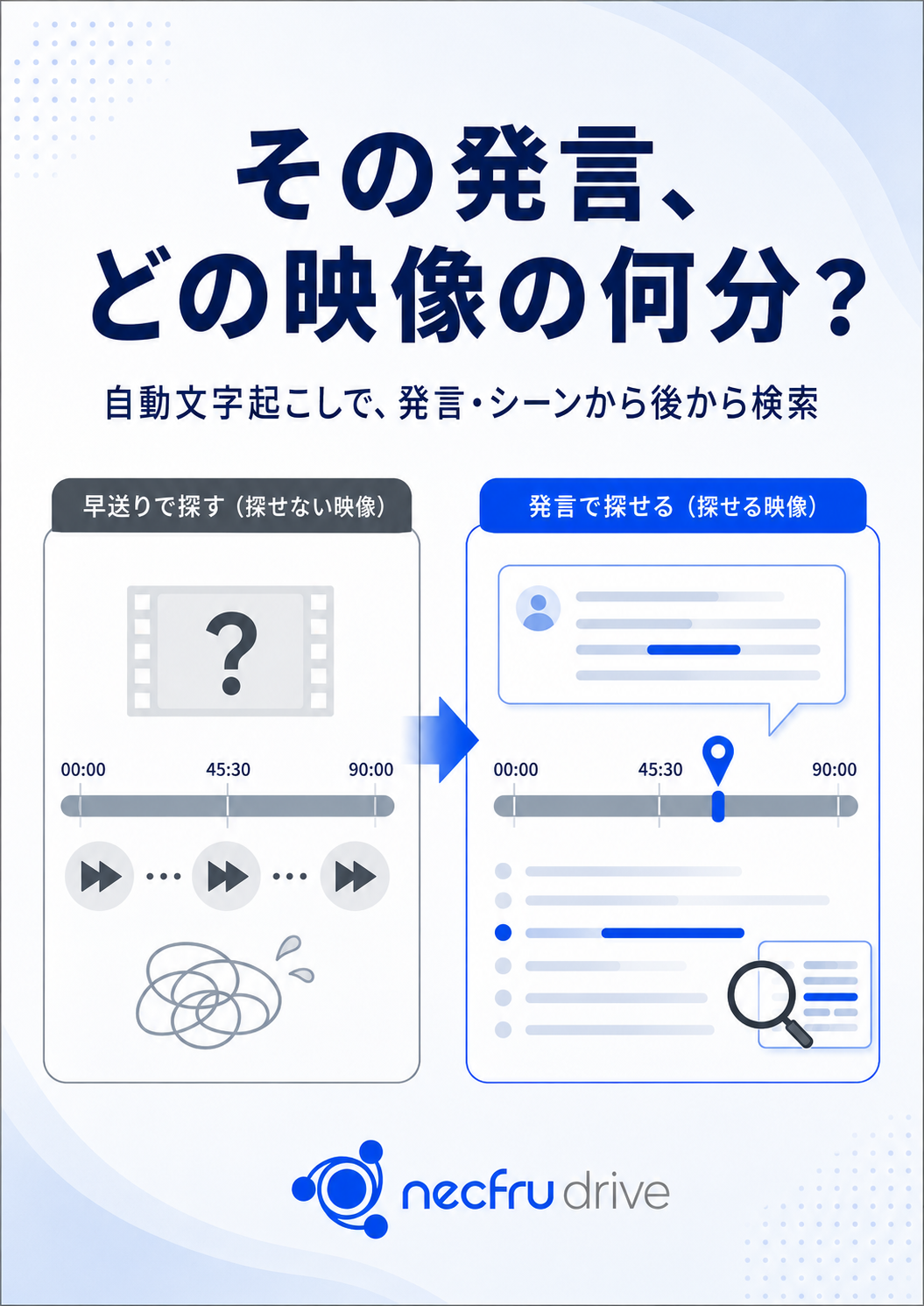
収録した映像のどこで誰が何を⾔ったか、探せない⽅へ
発⾔を⾃動でテキスト化し、後から検索できるアーカイブに 棚卸し‧設計⼿順
‧保管ワーク
貯まった映像を、 シートつき
発⾔で探せる形に。
収録した映像を、発言・シーンで後から探せるアーカイブに設計するガイド
配信技術で、デジタルを動かす。 ©2026 Necfru Inc. 0 1
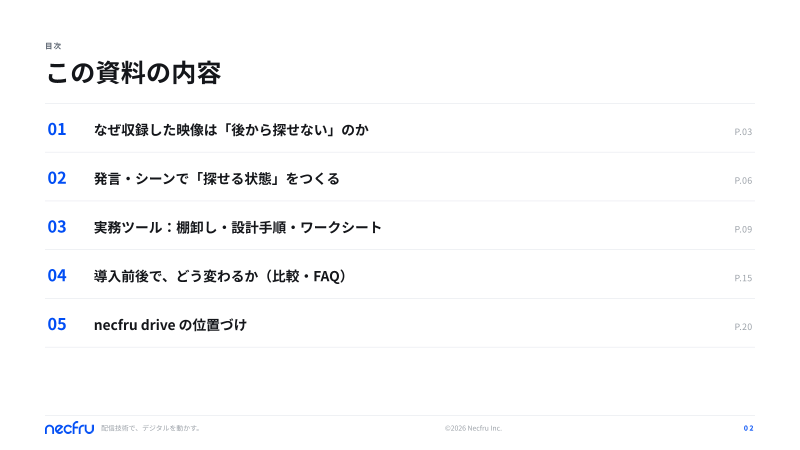
⽬次
この資料の内容
01 なぜ収録した映像は「後から探せない」のか P.03
02 発⾔‧シーンで「探せる状態」をつくる P.06
03 実務ツール:棚卸し‧設計⼿順‧ワークシート P.09
04 導⼊前後で、どう変わるか(⽐較‧FAQ) P.15
05 necfru drive の位置づけ P.20
配信技術で、デジタルを動かす。 ©2026 Necfru Inc. 0 2
01
S E C T I O N 0 1
なぜ収録した映像は
「後から探せない」のか
映像は⽂書と違い「⾒返すこと⾃体が重い」ため、探せない問題がより深刻になります。まずは、その構造を分解します。
配信技術で、デジタルを動かす。 ©2026 Necfru Inc. 0 3
困りごと
映像が「探せなくなる」4つの構造
01 02 03
中⾝がテキスト化されていない 尺が⻑く、頭出しが重い ⼤容量の原本を開くのが重い
ファイル名‧撮影⽇‧カメラ番号だけでは 1本が数⼗分〜数時間。⽬当ての発⾔やシー 放送マスターや撮影の⽣素材、⻑尺映像は巨
「誰が何を⾔ったか」で引けません。⾳声を ンにたどり着くには早送りで総当たりするし ⼤で、確認のたびに原本を開くのは⾮現実
⽂字に起こして初めて、映像の中⾝が検索の かなく、確認だけで時間が奪われます。 的。「重いから開かない→放置」に陥りま
対象になります。 す。
04
属⼈化(担当者の記憶頼み)
どのテープ‧HDD‧フォルダに何が⼊ってい
るかを担当者しか知らず、異動‧退職でブラ
ックボックス化します。
さらにテープ配‧信外技術付でけ、デHジDタDル‧を各動か所すの。 フォルダに散在し、使わないが消せない⼤容量映像が©保20管26 コNeスcfruト Inをc. 静かに押し上げます。 0 4
ここが分かれ⽬
世の⼿段は 「作るときの字幕」 か「貯まった後の
検索だけ」に分かれがち。
収録後に貯まる映像を「探せる状態で‧⼤容量のまま‧⻑期に保管する」——ここを⼀体で担う⼿段
が薄いのが、映像アーカイブの盲点です。
配信技術で、デジタルを動かす。 ©2026 Necfru Inc. 0 5
02
S E C T I O N 0 2
発⾔‧シーンで
「探せる状態」をつくる
貯まった映像を、発⾔をテキスト化して検索の⼿がかりに変え、原本を開かずに中⾝を確認できるようにする。その要素を整理しま
す。
配信技術で、デジタルを動かす。 ©2026 Necfru Inc. 0 6
解決アプローチ
「探せる状態」をつくる要素
S T E P 1 S T E P 2 S T E P 3
⾃動⽂字起こし AI横断検索 プロキシで軽く確認
映像の発⾔をタイムラインに沿って⾃動でテキ → ⽂字起こし‧概要‧タグ‧メタデータを横断。 → ⼤容量の原本を開かず、軽いプレビューで中⾝
スト化。「どの発⾔がどのあたりか」を後から ファイル名を思い出せなくても、⾔葉や⽂脈か を確認。「重いから開かない」で⽌まっていた⻑
⼿がかりにできます。 ら候補を提⽰します。 尺も確かめられます。
⻑尺はダイジェストの⾃動⽣成で要点を短く把握。AI概要‧⾃動タグで、命名規則に頼らず⼿がかりが⽣まれます。
配信技術で、デジタルを動かす。 ©2026 Necfru Inc. 0 7
保管の考え⽅
⼤容量映像を「探せるまま」低コストで保管する
使わないが捨てられない映像を⾼速な領域に置き続けると保管費がかさみます。アクセス 3 区 分 の イ メ ー ジ
頻度に応じて置き場所を分けるのが基本です。
作業中:すぐ使う領域 →
映像は次の3区分で考えると整理しやすくなります(具体的な費⽤は資料‧お問い合わせで
ご確認ください)。 完了:⻑期保管の領域 →
作業中の映像:進⾏中‧⽇々参照する素材は、すぐ使える領域に置く。 原本は⼿元∕プロキシのみ
完了した映像:終了案件‧過去の記録映像は、取り出し頻度の低い⻑期保管の領域へ逃がす。
超⼤容量の原本:放送マスター‧撮影⽣素材‧⻑尺映像は、原本を⼿元(PC‧LTO等)で管
理し、保管庫側にはプレビュー(プロキシ)だけを置く。
配信技術で、デジタルを動かす。 ©2026 Necfru Inc. 0 8
03
S E C T I O N 0 3
実務ツール:
棚卸し‧設計⼿順‧ワークシート
ここからは、⾃社の映像にそのまま当てはめて使える実務ツールです。棚卸しの判定、探せるアーカイブの設計⼿順、⼤容量の保管設
計をまとめました。
配信技術で、デジタルを動かす。 ©2026 Necfru Inc. 0 9
チェックリスト(ツールA)
⽂字起こし‧プロキシ化対象の棚卸し
映像の種別(例) 尺∕利⽤頻度 再利⽤性 推定容量∕原本の所在 判定
過去の番組‧収録素材 ⻑尺∕低頻度 発⾔の再検索が多い ⼤∕⼿元にも原本 ⽂字起こし+プロキシ
研修‧セミナー録画 中〜⻑尺∕中頻度 教材として再利⽤ 中∕保管庫へ ⽂字起こし+⻑期保管
撮影の⽣素材(4K等) ⻑尺∕低頻度 編集で⼀部のみ使⽤ 特⼤∕⼿元管理 プロキシのみ
進⾏中案件の作業映像 短〜中∕⾼頻度 ⽇々参照‧更新中 中∕作業領域 作業中に残す
判定の⽬安:発⾔‧シーンで後から探したい映像は⽂字起こし対象。原本が特⼤で⼿元管理ならプロキシのみ。次ページで判定の観点を補⾜します。
配信技術で、デジタルを動かす。 ©2026 Necfru Inc. 1 0
判定の仕⽅(ツールA補⾜)
棚卸しで⾒るべき5つの観点
✓ 尺は⻑いか
⻑尺ほど早送りの⾒返しコストが⾼く、タイムライン付きの⽂字起こしで探せる効果が⼤きくなります。
✓ 後から発⾔‧シーンで探すか
「あの発⾔はどこか」を引きたい映像は⽂字起こし対象。⼀度きりで探さない映像は優先度を下げられます。
✓ 再利⽤の⾒込みがあるか
教材‧広報素材など再利⽤するものは、概要‧タグ‧⽂字起こしで⼿がかりを付けておく価値があります。
✓ 容量と原本の所在
特⼤の原本を⼿元(PC‧LTO等)で持つなら、保管庫側はプロキシのみにして軽く確認できるようにします。
✓ 取り出し頻度と保存年限
めったに取り出さない‧年限で残すだけの映像は、⻑期保管の領域へ逃がす候補です。
配信技術で、デジタルを動かす。 ©2026 Necfru Inc. 1 1
設計⼿順(ツールB)
「後から探せる」動画アーカイブの作り⽅
1 2 3 4
STEP 1‧退避 STEP 2‧プロキシ化 STEP 3‧⽂字起こし STEP 4‧タグ∕概要
対象映像を集約 軽い確認⽤を⽤意 発⾔をテキスト化 ⼿がかりを付与
散在するテープ‧HDD‧フォルダから、 ⼤容量原本を開かず中⾝を確認できるよ ⾃動⽂字起こしで、発⾔をタイムラインに AI概要‧⾃動タグで、案件名‧キーワード
棚卸しで選んだ映像を保管領域へ退避しま う、プレビュー(プロキシ)を作ります。 沿ってテキスト化します。 などの⼿がかりを付けます。
す。
5 6
STEP 5‧横断検索 STEP 6‧ダイジェスト
探せる状態に ⾒返しを軽く
⽂字起こし‧概要‧タグ‧メタデータを横 ⻑尺はダイジェストの⾃動⽣成で要点を短
断し、⾔葉や⽂脈で引ける状態にします。 く把握し、丸ごと⾒返さずに済むようにし
ます。
配信技術で、デジタルを動かす。 ©2026 Necfru Inc. 1 2
ワークシート(ツールC)
⼤容量動画の保管設計シート
映像の種別∕案件 状態 取り出し頻度 原本の所在 置き場所の区分
進⾏中の編集素材 作業中 ⽇々参照 保管庫内 作業中(すぐ使う領域)
終了案件の記録映像 完了 低頻度 保管庫内 完了(⻑期保管の領域)
過去の講演‧イベント録画 完了 たまに 保管庫内 完了(⻑期保管の領域)
放送マスター‧撮影⽣素材 完了‧特⼤ ごく稀 ⼿元(PC‧LTO等) 原本は⼿元∕プロキシのみ
⻑尺の⽣配信アーカイブ 完了‧特⼤ ごく稀 ⼿元管理 原本は⼿元∕プロキシのみ
記⼊例:⾃社の映像を種別ごとに並べ、状態‧取り出し頻度‧原本の所在で区分を決めます。特⼤かつ⼿元に原本があるならプロキシのみが有⼒です。
配信技術で、デジタルを動かす。 ©2026 Necfru Inc. 1 3
ワークシートの使い⽅(ツールC補⾜)
3区分の当てはめ⽅
区分は「取り出し頻度」と「原本の所在」で決めると迷いません。⽇々使うものだけを作 迷 っ た ら
業領域に残し、それ以外は⻑期保管へ寄せます。 「本当にすぐ取り出すか」を基準に。頻繁に出し⼊れ
特⼤の原本を⼿元(PC‧LTO等)で持てるなら、保管庫側はプロキシのみにして、探す‧ するものを⻑期保管に落とすと、取り出しの⼿間が増
えます。具体的な区分‧費⽤感は、御社の映像に合わ
確認するはプレビューで済ませる形が軽くなります。
せてお問い合わせください。
作業中:進⾏中‧⽇々参照。すぐ開ける領域に置く。
完了:終了案件‧過去の記録。取り出し頻度が低いので⻑期保管へ。
原本は⼿元∕プロキシのみ:特⼤で原本を⼿元管理する映像。保管庫はプレビューだけ。
配信技術で、デジタルを動かす。 ©2026 Necfru Inc. 1 4
04
S E C T I O N 0 4
導⼊前後で、
どう変わるか
テープ‧HDD‧散在‧担当者の記憶頼みから、タイムライン⽂字起こしで検索できるアーカイブへ。⽐較とよくある質問で整理しま
す。
配信技術で、デジタルを動かす。 ©2026 Necfru Inc. 1 5
⽐較(ツールD)
導⼊前後の⽐較
テープ∕HDD∕散在‧記憶頼み ⽂字起こしで探せるアーカイブ
探し⽅ △ 早送りで総当たり∕担当者に聞く ◎ 発⾔‧シーン‧⽂脈から横断検索で⼿繰り寄せる
⼤容量原本 △ 重くて開けず、中⾝不明のまま放置 ◎ プロキシで軽く確認。原本は⼿元管理も選べる
属⼈化 △ 在り処は担当者しか知らない ◎ 概要‧タグで中⾝が可視化され引き継げる
権限‧証跡 △ 誰が⾒た‧渡したかが残らない ◎ 権限管理と操作ログで配布を統制‧証跡化
保管コスト △ 使わない⼤容量を⾼い領域に置き続ける ◎ 頻度に応じて置き場所を分け保管費を抑える
配信技術で、デジタルを動かす。 ©2026 Necfru Inc. 1 6
よくある質問(1/3)
⽂字起こしの対応範囲‧精度
Q. ⽂字起こしの精度はどのくらいですか?
A. 精度は⾳声品質‧話し⽅‧専⾨⽤語などの条件で変わります。⽤途に合うかは、対象の映像でご確認いただくのが確実です。対応範囲の詳細は資
料‧お問い合わせでご案内します。
Q. どんな形式‧⾔語の映像に対応しますか?
A. 対応する形式‧⾔語の範囲は、御社の映像の条件に合わせてご確認ください。まずは扱いたい映像の種類をお知らせいただければ、当てはまるか
をご案内します。
Q. タイムラインに沿って起こせますか?
A. 動画の⽂字起こしはタイムラインに沿って⾏い、後から「どの発⾔がどのあたりか」の⼿がかりにできます。粒度など詳細はお問い合わせくださ
い。
配信技術で、デジタルを動かす。 ©2026 Necfru Inc. 1 7
よくある質問(2/3)
⼤容量‧既存クラウドとの併⽤
Q. ⼤容量‧⻑尺の映像でも⼤丈夫ですか?
A. ⼤容量向けの運⽤を前提にしています。特⼤の原本は⼿元(PC‧LTO等)で管理し、保管庫側はプロキシのみにする分け⽅も選べます。上限など
の条件はお問い合わせください。
Q. いまの Google Drive / OneDrive / Dropbox / Box と併⽤できますか?
A. できます。既存クラウドは⽇々の「作業場」として残し、重い‧完了した映像だけを保管庫へ集約する運⽤です。乗り換えではありません。
Q. 必要なときに元の場所へ戻せますか?
A. 必要なときに検索‧プレビューし、元のクラウドやサーバーへ戻して活⽤できます。作業場所は変えずに容量を空けられます。
配信技術で、デジタルを動かす。 ©2026 Necfru Inc. 1 8
よくある質問(3/3)
データの扱い‧権限‧効果
Q. ⾃社の映像がAIの学習に使われませんか?
A. 顧客データがAIモデルの学習に利⽤されることはありません。安⼼してAIによる⽂字起こし‧概要‧タグ付けをご利⽤いただけます。
Q. 誰が⾒た‧渡したかを管理できますか?
A. 顧客ごとに独⽴した専⽤環境で、権限管理と操作ログにより「誰が⾒た‧触った‧共有した」の証跡を残せます。属⼈化と意図しない配布を抑え
られます。
Q. どのくらい探しやすく‧軽くなりますか?
A. 効果は映像の量‧尺‧利⽤実態しだいで⼀律には⾔えません。⻑尺‧⼤容量で⾒返しコストが⾼いほど効果は⼤きくなります。御社の映像での⾒
⽴てはお問い合わせください。
配信技術で、デジタルを動かす。 ©2026 Necfru Inc. 1 9
05
S E C T I O N 0 5
necfru drive の
位置づけ
編集や字幕づくりのその場のツールでも、作業⽤クラウドの置き換えでもなく、作業場の隣に置く「発⾔‧シーンで探せる映像アー
カイブ」です。
配信技術で、デジタルを動かす。 ©2026 Necfru Inc. 2 0