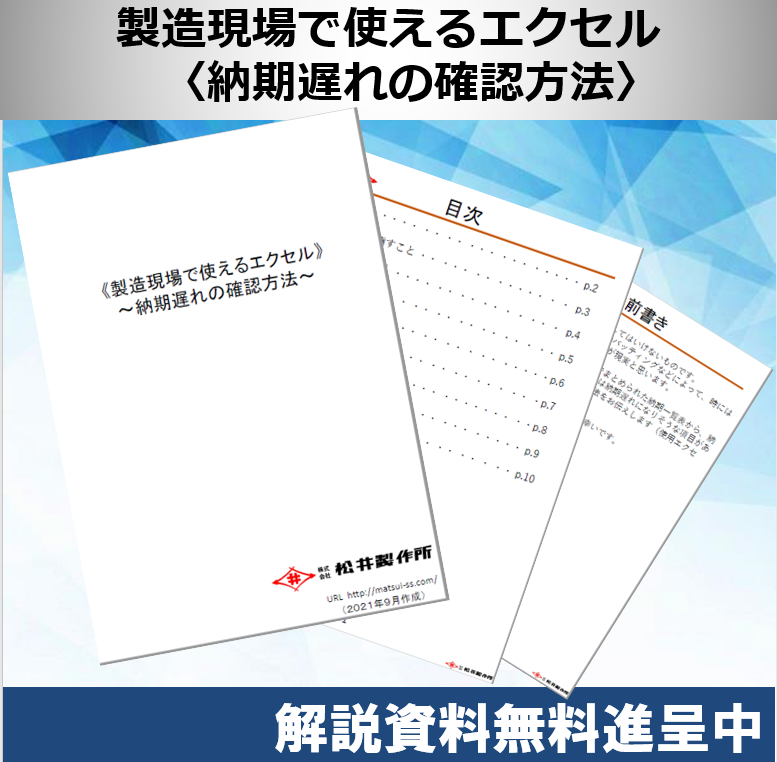




「納期遅れになりそうなものがあるか注残一覧から一瞬で判断したい」。エクセルの作り方を具体例で説明します。
納期遅れはもちろん起こしてはいけないものです。
ただ、飛び込み注文や機械のバッティングなどによって、時には納期を調整する必要があるのが現実と思います。
今回の資料では、エクセルでまとめられた納期一覧表から、納期遅れとなっている項目、または納期遅れになりそうな項目があるかどうかを簡単に確認する方法をお伝えします(使用エクセル:バージョン2019)。
本資料の内容がお役に立てれば幸いです。
このカタログについて
| ドキュメント名 | 製造現場で使えるエクセル(納期遅れの確認方法) |
|---|---|
| ドキュメント種別 | 事例紹介 |
| ファイルサイズ | 1.5Mb |
| 取り扱い企業 | 株式会社松井製作所 (この企業の取り扱いカタログ一覧) |
この企業の関連カタログ

このカタログの内容
Page1
《製造現場で使えるエクセル》
~納期遅れの確認方法~
URL http://matsui-ss.com/
(2021年9月作成)
Page2
目次
前書き ・・・・・ ・・ ・・ ・・・ ・・・ ・・・・・ p.2
本資料で目指すこと ・・ ・・・ ・・ ・・・・・ ・ ・ p.3
前提条件の確認 ・・・・ ・・ ・・ ・・ ・ ・ ・・ ・ p.4
具体的な処理1 ・ ・ ・・ ・・ ・・ ・・ ・・ ・ ・・ p.5
IF関数 ・・・・ ・・ ・・ ・・ ・・ ・ ・・ ・・・・・p.6
TODAY関数 ・ ・ ・・ ・・ ・・ ・・ ・・ ・ ・・ ・p.7
SMALL関数 ・・・ ・・・・・・ ・・・・・・・ ・・p.8
解説1 ・・・・・ ・・ ・・ ・・・ ・・・ ・・・・・ p.9
具体的な処理2 ・ ・ ・・ ・・ ・・ ・・ ・・ ・ ・・ p.10
1
Page3
前書き
納期遅れはもちろん起こしてはいけないものです。
ただ、飛び込み注文や機械のバッティングなどによって、時には
納期を調整する必要があるのが現実と思います。
今回の資料では、エクセルでまとめられた納期一覧表から、納
期遅れとなっている項目、または納期遅れになりそうな項目があ
るかどうかを簡単に確認する方法をお伝えします(使用エクセ
ル:バージョン2019)。
本資料の内容がお役に立てれば幸いです。
2
Page4
本資料で目指すこと
下記表1は納期一覧がまとめられたものです。「本日」が
2021/9/25の場合、この表中に納期遅れのものがあるかどう
かを自動で判別、表示してくれるエクセルの作成を目指しま
す。
【納期一覧】 2021/9/20
コード 製品名 納期 個数
A001 ボールバルブ1 2021/9/20 200
A002 ボールバルブ2 2021/9/23 400
B001 ニードルバルブ1 2021/9/27 100
B002 ニードルバルブ2 2021/9/30 80
A002 ボールバルブ2 2021/10/20 400
B001 ニードルバルブ1 2021/10/20 300
A001 ボールバルブ1 2021/10/27 120
B002 ニードルバルブ2 2021/10/28 90
表1. 納期一覧
【納期一覧】 納期遅れ有り
コード 製品名 納期 個数
A001 ボールバルブ1 2021/9/20 200
A002 ボールバルブ2 2021/9/23 400
B001 ニードルバルブ1 2021/9/27 100
B002 ニードルバルブ2 2021/9/30 80
A002 ボールバルブ2 2021/10/20 400
B001 ニードルバルブ1 2021/10/20 300
A001 ボールバルブ1 2021/10/27 120
B002 ニードルバルブ2 2021/10/28 90
表2. “納期遅れ有り”を知らせてくれるエクセル
3
Page5
前提条件の確認
エクセルにて、下記の様にB3からE11の範囲に「納期一覧」
のデータが入力されていることを前提とします。
データの内容として「コード」「製品名」「納期」「個数」があり
ます。
4
Page6
具体的な処理1
セルD2に以下の式を記入します。
=IF(TODAY()>SMALL(D4:D11,1),"納期遅れ有り","")
上記式に出てくる関数は以下3つです。
・IF関数
・TODAY関数
・SMALL関数
それぞれを順に説明していきます。
5
Page7
IF関数
IF関数は以下の様な構文です。
= IF ( 論理式 , 値が真の場合 、 値が偽の場合 )
例:テストの点数で60点以上なら合格、60点未満なら不合格
という結果をエクセルで自動判別したい。
以下図の様にB列に点数が記入されており、C列に合否を自
動判別させたい場合、まずセルC3に以下の式を記入します。
= IF ( B3>=60 , “合格” , “不合格” )
これは『セルB3の値が60以上なら、“合格”と、それ以外(60
未満)なら“不合格”と表示させる』という意味です。
すると、セルB3には“80”と記載されており60以上なので、セ
ルC3には“合格“と表示されます。
6
Page8
TODAY関数
エクセルの任意のセルにて、以下の様に入力してみてくださ
い。
=TODAY()
すると、本日の日付が記入されます(本資料作成日は
2021/9/25)。このようにTODAY関数は本日の日付を返す関
数です。
また、以下の様に入力すると、本日から3日後の日付が記
入されます。 =TODAY()+3
7
Page9
SMALL関数
下図のようにセルB2からB6まで数字が10から60まで入力さ
れているとします。セルD2に以下の様入力してみてください。
= SMALL ( B2:B6 , 1 )
すると、“10”が返されますが、これは「セルB2からB6の中で、
1番小さい数字を返す」という命令となっているからです。
一方、2つめの引数を“1”から“3”に変更して以下の様に
入力してみてください。
= SMALL ( B2:B6 , 3 )
すると、”30”となります。これは「セルB2からB6の中で、3番
目に小さい数字を返す」という命令となっているからです。
8
Page10
解説1
一通り使用関数を見てきましたので、ここで再度最初の式
に戻りましょう。
= IF ( TODAY() > SMALL(D4:D11,1) , “納期遅れ有り”, "")
使用されている関数の内、一番大きな枠組みを作っている
のはIF構文です。
= IF ( TODAY() > SMALL(D4:D11,1) , “納期遅れ有り” , "")
①論理式 ②値が真の場合 ③値が偽の場合
IF構文は上記の様に3つの引数で構成されますが、今回の
場合大事なのは“①論理式”です。TODAY関数による“本日
の日付“と”記載されている納期の最も前の日付”を比較して
います。本日の日付よりも昔の日付が「納期」欄にある場合、
“納期遅れ有り”と記載される命令となっています。
9
Page11
具体的な処理2
式を少し変形させ、「納期遅れにはなっていないものの、3
日後に納期が迫っている製品があるので要注意」と呼びかけ
るエクセルを作成してみます。先ほどの式からの変更箇所は
2カ所です。
=IF(TODAY()+3>SMALL(D4:D11,1),“納期遅れ注意","")
変更点1:“TODAY()”を“TODAY()+3”に変更
変更点2:“納期遅れ有り”を“納期遅れ注意”に変更
上記を変更させたエクセルの例を下図に示します。
この資料ではTODAY()では9/25が返されるので、TODAY()+3
は9/28となります。表中の納期には9/26や9/27があり、
9/28(=TODAY()+3)>9/26(=SMALL(D4:D11,1))となるの
でセルD2には“納期遅れ注意”と表示されます。
10