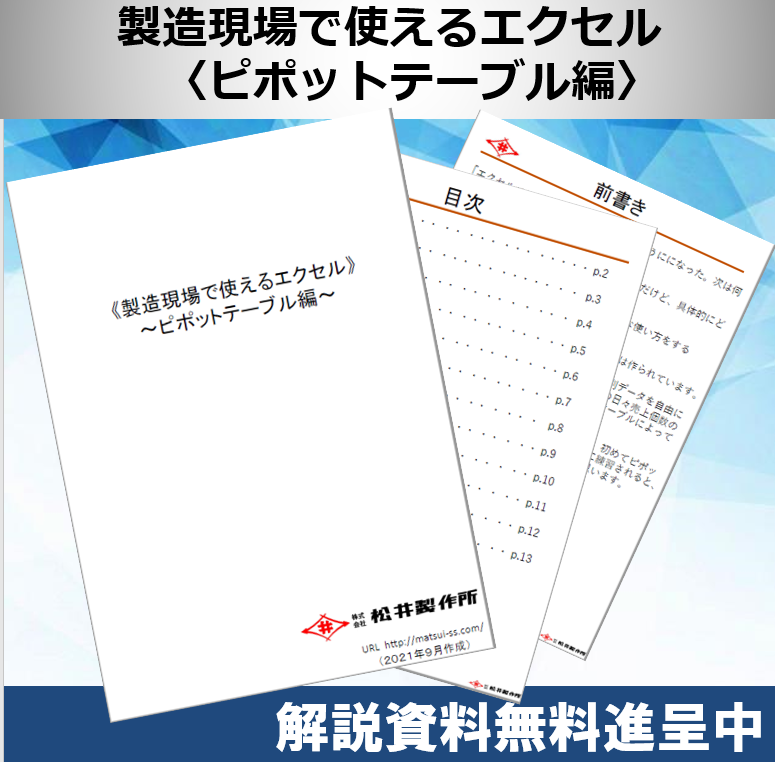




「ピポットテーブルって製造現場ではどの様な使い方をするの?」具体例を用いて説明します!
「エクセルでSUM関数やIF関数は使えるようにになった。次は何を勉強したら良いだろう?」
「ピポットテーブルっていうのが便利なようだけど、具体的にどう使えばよいのかわからない」
「ピポットテーブルって製造現場ではどの様な使い方をするの?」
この様なお悩みをお持ちの方に対して、本資料は作られています。
ピポットテーブルが使えるようになると、個別データを自由にまとめることができます。本資料では、製品毎の日々売上個数のデータを使用して、月中の売上個数をピポットテーブルによって集計する事例を紹介します。
本資料の例は基本的なものとなっておりますが、初めてピポットテーブルを使用される方はまずはこの資料通りに練習されると、ピポットテーブルの全体像をイメージしやすいと思います。
本資料の内容がお役に立てれば幸いです。
このカタログについて
| ドキュメント名 | 製造現場で使えるエクセル(ピポットテーブル編) |
|---|---|
| ドキュメント種別 | 事例紹介 |
| ファイルサイズ | 2Mb |
| 取り扱い企業 | 株式会社松井製作所 (この企業の取り扱いカタログ一覧) |
この企業の関連カタログ

このカタログの内容
Page1
《製造現場で使えるエクセル》
~ピポットテーブル編~
URL http://matsui-ss.com/
(2021年9月作成)
Page2
目次
前書き・・・・・・・・・・・・・・・・・・・・ p.2
本資料で目指すこと・・・・・・・・・・・・・・ p.3
前提条件の確認・・・・・・・・・・・・・・・ p.4
具体的な処理1 ・・・・・・・・・・・・・・・ p.5
具体的な処理2 ・・・・・・・・・・・・・・・ p.6
具体的な処理3 ・・・・・・・・・・・・・・・ p.7
解説1・・ ・・・・・・・・・・・・・・・・・ p.8
具体的な処理4 ・・・・・・・・・・・・・・・ p.9
具体的な処理5 ・・・・・・・・・・・・・・・ p.10
具体的な処理6 ・・・・・・・・・・・・・・・ p.11
具体的な処理7 ・・・・・・・・・・・・・・・ p.12
具体的な処理8 ・・・・・・・・・・・・・・・ p.13
1
Page3
前書き
「エクセルでSUM関数やIF関数は使えるようにになった。次は何
を勉強したら良いだろう?」
「ピポットテーブルっていうのが便利なようだけど、具体的にど
う使えばよいのかわからない」
「ピポットテーブルって製造現場ではどの様な使い方をする
の?」
この様なお悩みをお持ちの方に対して、本資料は作られています。
ピポットテーブルが使えるようになると、個別データを自由に
まとめることができます。本資料では、製品毎の日々売上個数の
データを使用して、月中の売上個数をピポットテーブルによって
集計する事例を紹介します。
本資料の例は基本的なものとなっておりますが、初めてピポッ
トテーブルを使用される方はまずはこの資料通りに練習されると、
ピポットテーブルの全体像をイメージしやすいと思います。
本資料の内容がお役に立てれば幸いです。
2
Page4
本資料で目指すこと
下記表1に製品毎の日々売上個数データを、表2にピポット
テーブルで作成した集計表を示しています。本資料では具体
的にどの様な操作で表2を作成するかを示します(使用エクセ
ル:バージョン2019)。
【日々売上個数データ】
コード 名前 担当工場 売上個数 日付
A001 ボールバルブ1 工場A 100 2021/9/1
A002 ボールバルブ2 工場A 50 2021/9/3
B001 ニードルバルブ1 工場B 500 2021/9/6
B002 ニードルバルブ2 工場B 230 2021/9/9
A002 ボールバルブ2 工場A 60 2021/9/13
B002 ニードルバルブ2 工場B 80 2021/9/15
B001 ニードルバルブ1 工場B 300 2021/9/16
A001 ボールバルブ1 工場A 200 2021/9/21
A002 ボールバルブ2 工場A 100 2021/9/24
B001 ニードルバルブ1 工場B 80 2021/9/27
B002 ニードルバルブ2 工場B 60 2021/9/27
A001 ボールバルブ1 工場A 40 2021/9/30
表1. 製品毎の日々売上データ
担当工場 (すべて)
行ラベル 合計 / 売上個数
A001 340
ボールバルブ1 340
A002 210
ボールバルブ2 210
B001 880
ニードルバルブ1 880
B002 370
ニードルバルブ2 370
総計 1800
表2. ピポットテーブルを用いた集計表
3
Page5
前提条件の確認
エクセルにて、B2からF14の範囲に「日々売上個数データ」
が入力されていることを前提とします。
内容として「コード」「名前」「担当工場」「売上個数」「日付」
があります。
4
Page6
具体的な処理1
まず、タブの中から「挿入」をクリックします(下記図①)。
次に、左端にある「ピポットテーブル」のアイコンをクリックしま
す(下記図②)。
①
②
5
Page7
具体的な処理2
「ピポットテーブル」をクリックすると、「ピポットテーブルの作
成」というダイアログが表示されます。以下図の様、「テーブ
ル範囲」は「日々売上個数データ」(B2からF14の範囲)とし
(下記③)、配置場所はセルH2とします(下記④)。
③
④
6
Page8
具体的な処理3
OKボタンを押すと以下のような状態になり、画面右側に「ピ
ポットテーブルのフィールド」が出てきます。
7
Page9
解説1
「ピポットテーブルのフィールド」の解説です。
まず、 「ピポットテーブルのフィールド」は大きく上部と下部の
2つに分かれます。上部には対象とした表の1行目の言葉、
「コード」「名前」「担当工場」「売上個数」「日付」が並んでいま
す。下部は「フィルター」「列」「行」「値」と更に4つにフィールド
に細分されています。上部の各項目を下部の各フィールドに
仕分けすることで、ピポットテーブルは作成されます。次ペー
ジから具体的に見ていきましょう。
フィールド上部:
「コード」「名前」「担当工場」「売上個
数」「日付」と、対象とした表の項目が
並ぶ
フィールド下部:
「フィルター」「列」「行」「値」と4つの
フィールドに細分されている
8
Page10
具体的な処理4
下記の様に、上部フィールドの各項目を下部フィールドにド
ラッグして下さい。
「名前」 ⇒ 「行」
「担当工場」 ⇒ 「フィルター」
「売上個数」 ⇒ 「値」
各々を
ドラッグ
9
Page11
具体的な処理5
すると、下記の様にH列とI列にピポットテーブルが作成され
ます。
もともとの表【日々売上個数データ】での“ニードルバルブ1”
の売上個数は、9/6に500個、9/16に300個、9/27に80個で合
計個数は880個です。ご覧の様に、ピポットテーブルを使用す
ることで、この合計個数を自動的に集計することができました。
他の製品である“ニードルバルブ2”、“ボールバルブ1”、
“ボールバルブ2”についても同様に集計されています。
元々の表 ピポットテーブル
による集計表
10
Page12
具体的な処理6
いま、下部フィールド中の「フィルター」に「担当工場」を仕分
けしているため、セルH1には「担当工場」との表記があります。
最初の状態では“(すべて)”となっていますが、これをフィル
ター機能によって“工場A”に変えてみましょう。すると、担当
工場が工場Aのものだけの集計表が出来上がります。
“担当工場”が
工場Aだけの集
計表
11
Page13
具体的な処理7
作成する集計表にて、名前と一緒にコードも確認したい場
合の手順です。「ピポットテーブルのフィールド」にて、下図の
ように“コード”をフィールド「行」にドラッグしましょう。この時、
既にある項目“名前”の上にドラッグするように注意しましょう。
“コード”をフィールド
「行」の“名前”の上に
ドラッグ
12
Page14
具体的な処理8
作成されるエクセルは以下の様になり、コードの下に製品
名が表示されます。また、並ぶ順番もコードの昇順(A001か
から始まる)となり、“A001 ボールバルブ1“の売上個数が最
上部に表示されます。
13