



「COUNTIFって製造現場ではどの様な使い方をするの?」具体例を用いて説明します!
エクセルには様々な関数があり、SUM関数、IF関数などを勉強していくとその便利さに魅了され、さらに多くの関数を学びたいと思われる方も多いと思います。一方、製造業にお勤めの方で「具体的にどの関数がどのように使われるのかわからない」といった悩みを感じられている方もいらっしゃるでしょう。
今回の資料では、エクセル関数のひとつであるCOUNTIF関数が製造業にてどのように使用することができるのかを例を用いながら見ていきたいと思います。
このカタログについて
| ドキュメント名 | 製造現場で使えるエクセル(COUNTIF編) |
|---|---|
| ドキュメント種別 | 事例紹介 |
| ファイルサイズ | 1.5Mb |
| 取り扱い企業 | 株式会社松井製作所 (この企業の取り扱いカタログ一覧) |
この企業の関連カタログ

このカタログの内容
Page1
《製造現場で使えるエクセル》
~COUNTIF編~
URL http://matsui-ss.com/
(2021年9月作成)
Page2
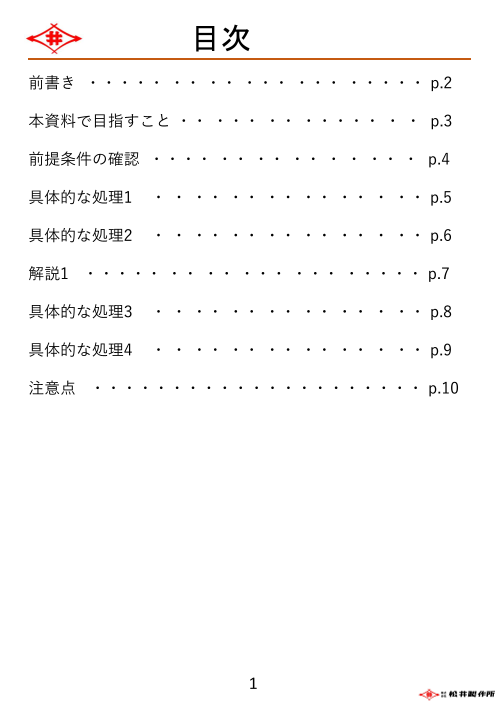
目次
前書き ・・・・・ ・・ ・・ ・・・ ・・・ ・・・・・ p.2
本資料で目指すこと ・・ ・・・ ・・ ・・・・・ ・ ・ p.3
前提条件の確認 ・・・・ ・・ ・・ ・・ ・ ・ ・・ ・ p.4
具体的な処理1 ・ ・ ・・ ・・ ・・ ・・ ・・ ・ ・・ p.5
具体的な処理2 ・ ・ ・・ ・・ ・・ ・・ ・・ ・ ・・ p.6
解説1 ・・・・・ ・・ ・・ ・・・ ・・・ ・・・・・ p.7
具体的な処理3 ・ ・ ・・ ・・ ・・ ・・ ・・ ・ ・・ p.8
具体的な処理4 ・ ・ ・・ ・・ ・・ ・・ ・・ ・ ・・ p.9
注意点 ・・・・・・・・・・・・・・・・・・・・・ p.10
1
Page3
前書き
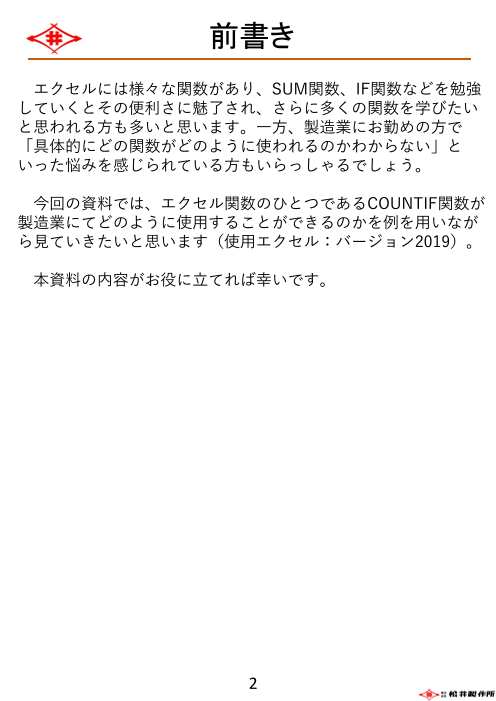
エクセルには様々な関数があり、SUM関数、IF関数などを勉強
していくとその便利さに魅了され、さらに多くの関数を学びたい
と思われる方も多いと思います。一方、製造業にお勤めの方で
「具体的にどの関数がどのように使われるのかわからない」と
いった悩みを感じられている方もいらっしゃるでしょう。
今回の資料では、エクセル関数のひとつであるCOUNTIF関数が
製造業にてどのように使用することができるのかを例を用いなが
ら見ていきたいと思います(使用エクセル:バージョン2019)。
本資料の内容がお役に立てれば幸いです。
2
Page4
本資料で目指すこと
下記表1は製品別の担当者名がまとめられたものです。こ
の表のデータからCOUNTIF関数を使って、各担当者がいくつ
の担当製品を持っているのか表示してくれるエクセルの作成
を目指します。
【製品別担当者名】
コード 製品名 担当
A001 ボールバルブ1 田中
A002 ボールバルブ2 中村
A003 ボールバルブ3 中村
A004 ボールバルブ4 佐藤
A005 ボールバルブ5 佐藤
B001 ニードルバルブ1 田中
B002 ニードルバルブ2 中村
B003 ニードルバルブ3 佐藤
B004 ニードルバルブ4 佐藤
C001 玉形弁1 田中
C002 玉形弁2 中村
C003 玉形弁3 中村
表1. 納期一覧
【担当者別の担当製品数】
担当者 担当製品数
田中 3
中村 5
佐藤 4
表2. 担当者別の担当製品数
3
Page5
前提条件の確認
エクセルにて、下記の様にB3からD14の範囲に「納期一覧」
のデータが入力されていることを前提とします。
データの内容として「コード」「製品名」「担当」があります。
4
Page6
具体的な処理1
まず、作成したい表の枠組みを作ります。
セルF2からG5の範囲に以下の様に新たな表を作成します。
データの内容として「担当者」「担当製品数」を記入したいとし
ます。「担当者」についてはセルF3からF5に手入力で記入し
ておきます。「担当製品数」の記入に対して、COUNTIF関数を
使用していきたいと思います。
5
Page7
具体的な処理2
セルG3に以下の式を記入することで、担当者が“田中“であ
る製品数を表示させます。
=COUNTIF(D3:D14,F3)
今回の場合、セルG3(担当者が“田中“(セルF3)の製品数)
は“3”となります。次ページに上記の解説を記します。
6
Page8
解説1
COUNTIFのカッコ内には、情報を入れる箇所が2つあります。
“COUNTIF(範囲, 検索条件)”
① ②
(先ページの例; D3:D14 F3 )
これは、『“①範囲”の中から“②検索条件“に該当するセル
の個数を数える』という意味になり、先ページの例で言うと、
『セルD3からD14の範囲の中から、セルF3と一致するセルの
個数は何個あるか』ということになります。
目視で確認もできますがその個数は3個となりますので、先
ページにてセルG3に記載されるのは“3”となります。
7
Page9
具体的な処理3
次に、セルG3の式を以下の様に書き換えます(詳細後述)。
【変更前】
“ = COUNTIF ( D3:D14 , F3 ) ”
【変更後】
“ = COUNTIF ( D$3:D$14 , F3 ) ”
8
Page10
具体的な処理4
次に、セルG3の内容をドラッグしてG5までの範囲に数式をコ
ピーして完成です。
9
Page11
注意点
「具体的な処理3」にて、なぜ式を書き換えたのでしょうか?
書き換えた場合と、書き換えなかった場合それぞれで作成し
た表について、セルG5を例に比較してみましょう。
【正】書き換えた場合 【誤】書き換えなかった場合
“①範囲“は正しい表の範囲から
変わらない “①範囲“が正しい表の範囲から
ずれてしまう
上の右図のように、もし“$”(ドルマーク)を付け加えないと、
“①範囲”の場所が正しい表の範囲からずれてしまいます。
“$”(ドルマーク)には絶対参照という意味があり、このマー
クを追加することでセルG3の計算式をセルG4、G5にコピーし
ても、“①範囲“の対象を正しい表の範囲に固定することがで
きます。
10